<aside>
<img src="/icons/reorder_blue.svg" alt="/icons/reorder_blue.svg" width="40px" />
MENU
-
Welcome
-
Pour démarrer
-
Conseiller
-
Superviseur
-
IA
-
Voice Pilot
-
Admin
-
API
-
Intégrations
-
Statistiques
</aside>
Intégration dans HubSpot
Pré-requis
- Navigateur Google Chrome ou Firefox
- Extension Chrome Axialys installée
- Récupération des identifiants API
- Compte HubSpot admin avec les droits d’installation d’applications
<aside>
⚠️
Vous voulez installer l’application Axialys dans HubSpot ? Rien de plus simple !
</aside>
1. Installation du package Axialys dans HubSpot
Depuis la page de l’application Axialys d’HubSpot :
-
Connectez vous à votre compte Admin HubSpot
-
Cliquez sur ce lien
-
Choisissez votre compte HubSpot sur lequel installer Axialys.
-
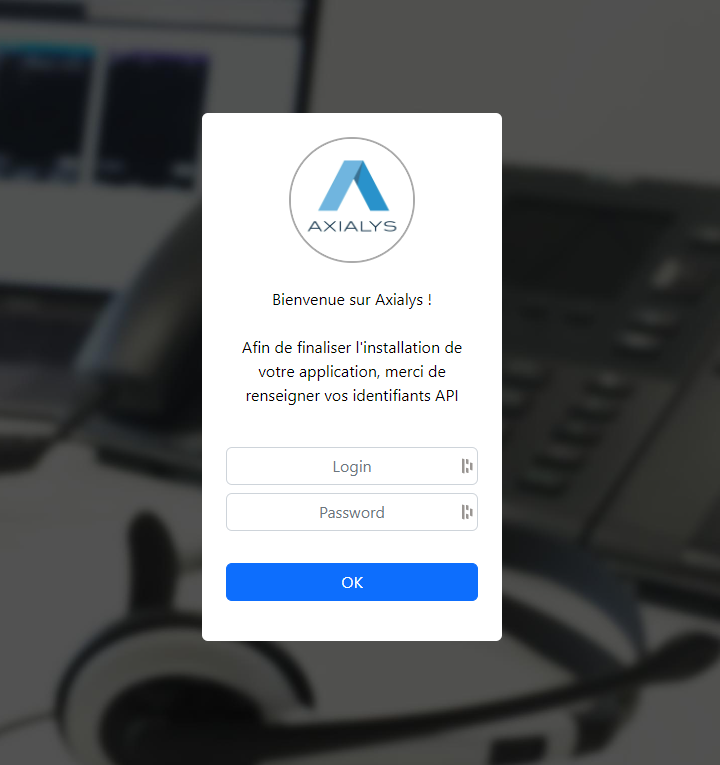
Vous êtes redirigé vers une page personnalisée demandant les informations d’authentification de l’API Axialys ( A demander préalablement à l’équipe CSM )
<aside>
</aside>
-
Une fois ces informations validées, l’installation est terminée !
<aside>
⚠️
Important : Une fois l'installation terminée, veillez à désactiver le “click-to-call automatique” dans les options de l’extension.
Dans les paramètres de l’extension Chrome Axialys :
- Faites un clic droit sur l’icône Axialys.
- Cliquez sur Options.
- Désactivez “CTC automatique” (Click-To-Call automatique).
Cela évite que l’extension intercepte automatiquement les numéros HubSpot.
</aside>
2. Installation d’Axialys dans HubSpot
Téléchargez l’app Axialys depuis le Store HubSpot
OU
passez par ce lien d’installation :
👉 https://app-eu1.hubspot.com/oauth/authorize?client_id=92497b52-66c8-47a8-8c8d-98694f332b9e&redirect_uri=https%3A%2F%2Fvoice-management.axialys.com%2Foperateurs%2Fhubspot&scope=oauth&optional_scope=crm.objects.contacts.write+crm.extensions_calling_transcripts.read+crm.extensions_calling_transcripts.write+crm.objects.custom.read+crm.objects.custom.write+crm.objects.contacts.read
HubSpot vous invite alors à autoriser l’application Axialys → acceptez toutes les permissions.
Configuration API Axialys
Récupérez les informations suivantes :
(Note CSM: Login présent sur fiche CTI Client)
- Saisissez les identifiants API récupérés.
- Validez pour finaliser la connexion.
- Une fois la configuration terminée, ouvrez HubSpot puis cliquez sur l’icône téléphone (télécommande).
- (Si ce n’est pas fait automatiquement) Sélectionnez Axialys comme fournisseur d’appels
<aside>
⚠️
Attention à bien cocher la création de tickets pour les appels sortants dans le groupe pour que l’historisation des appels sortants remontent bien dans la fiche contact

</aside>
Note CSM: Pour écouter les enregistrements d’appels depuis HubSpot : pensez à décocher la case “Authentification nécessaire pour télécharger les sons” sur la fiche cti du client.

Checklist opérateur
- [ ] Extension Axialys installée + épinglée
- [ ] Première connexion à l’extension effectuée
- [ ] Dans HubSpot, fournisseur téléphone → Axialys
- [ ] Extension ouverte au moment de connecter HubSpot
- [ ] Message succès affiché “Extension connectée”
Désinstallation de l’intégration HubSpot
Pour retirer l’application Axialys de HubSpot :
- Rendez-vous dans Settings (Paramètres).
- Ouvrez Integrations → Connected Apps.
- Sélectionnez Axialys Voice Management.
- Cliquez sur Actions → Uninstall.
Doc d’installation pour les opérateurs :
<aside>
⚠️
Attention à ne pas installer plusieurs clients sur une même instance, cela peut entrainer des confusions et bloquer l’envoie de certaines données vers les activités d’appel (push tags etc)

</aside>
Remonter des enregistrements
Pour que les enregistrements d’appels remontent bien, assurez-vous que toutes les configs sont bien faites sur l’opérateur (activation des enregistrements) et au niveau de la fiche CTI du client.
Remonter du résultat d’appel
Pour que le résultat d’appel remonte bien, assurez-vous que le mapping soit bien configuré sur l’interface administrateur → configuration → intégrations → HubSpot
